App Store正規版 · 公式マニュアル
Shadowrocket 正規版ダウンロード
Shadowrocket 公式商品ページApp Storeでダウンロード有料アプリ・買い切りで、販売はApp Storeのみです。ストアとデベロッパを確認してから購入してください。購入履歴がある場合は、まず「購入済み」を確認しましょう。
- デベロッパ:Shadow Launch Technology Limited
- アプリID:932747118
- 米国ストア $2.99 · 買い切り
- iPhone・iPad共通
実際の価格、システム要件、ユニバーサル購入の対象かどうかはApp Storeの表示をご確認ください。
01 / APP STORE
ストアの国・地域と購入アカウント
ShadowrocketはApp Storeから入手できます。中国本土のストアでは利用できないため、検索しても見つからない場合は、検索語を何度も変えるのではなく、まず購入アカウントのストアを確認してください。Apple IDに設定されている国または地域によって、表示されるストアが決まります。デバイスの表示言語や現在地、Webリンクのストア地域コードでは、アカウントの地域設定を代用できません。米国ストアの商品リンクを開いても、アカウントが米国ストアに切り替わるわけではありません。
まず「メディアと購入」を確認
デバイスで「設定」を開き、画面上部のApple IDアカウントをタップして、「メディアと購入」→「アカウントを表示」と進み、「国または地域」を確認します。システムによってメニューの階層が多少異なる場合があるため、実際の画面表示に従ってください。確認するのはストアでの購入に使うアカウントです。他のサービスで使っているアカウントとは異なる場合があります。アカウントを確認してからApp Storeに戻り、別のアカウントの購入履歴を現在のアカウントの履歴と取り違えないようにしましょう。
地域を変更する前に、アカウント画面に記載された条件を確認し、アカウント残高、有効なサブスクリプション、支払い方法、ファミリー関連の設定を確認してください。変更の可否や必要な情報、変更後も利用できる購入済みコンテンツは、アカウントの状態とストアの規定によって異なります。ここでは確認画面への進み方を説明しています。すべてのアカウントで地域を変更できることを保証するものではなく、検索に失敗しただけですぐにアカウント情報を変更することもおすすめしません。
ストアで利用できない場合と購入が完了しない場合を見分ける
「現在の国または地域では利用できません」と表示された場合は、まずストアの提供地域を確認します。価格が表示されても購入できない場合は、支払いに関する案内と注文状況を確認してください。支払いが完了したのにダウンロードが始まらない場合は、購入履歴とApp Storeのダウンロード状況を確認します。それぞれ問題が起きている段階が異なるため、すべてをアプリの不具合と判断するのは適切ではありません。一時的にページを読み込めない場合は、デバイスのネットワークと、App Storeで他の購入済みコンテンツを開けるかを確認してから、同じ商品ページを再度開いてください。
02 / VERIFY
正規版の確認:アイコン、デベロッパ、アプリID
検索結果では、似た名前やアイコンが混同の原因になることがあります。商品詳細を開き、次の3項目を一つずつ確認してください。「Shadowrocket」という名称や検索順位だけで購入を決めず、開いているApp Storeの商品詳細で最終確認しましょう。本サイトはShadowrocketの公式サイト・公式マニュアルです。掲載しているアイコンはApp Storeの公式アイコンと同じです。
Shadow Launch Technology Limited
アプリID:932747118
- 公式アイコンを確認します。白地に青紫の輪郭線で描かれたロケットです。アイコンは最初の見分けに役立ちますが、デベロッパと商品そのものの確認も必要です。
- デベロッパを確認します。商品詳細でデベロッパまたは販売元の情報を探し、名前がShadow Launch Technology Limitedであることを確認してください。長い名称は改行される場合があるため、冒頭だけでなく最後まで読みましょう。
- アプリIDを確認します。このページの商品リンクは、末尾が
id932747118です。アプリIDは商品を識別する固定の番号です。名前が似ていてもIDが異なる商品は、ここで説明するShadowrocketではありません。
3項目のいずれかが一致しない場合は、購入を中止し、開いている商品ページをもう一度確認してください。スクリーンショット、説明文、画面の言語は用途を見分ける手がかりにはなりますが、それだけで商品を特定することはできません。インストール後はApp Storeの商品ページにある「開く」からアプリを起動し、以下の公式スクリーンショットと照らし合わせて主な画面を確認してください。アイコン以外の装飾や紹介文だけで判断する必要はありません。
公式のHome画面とAdd Server画面を確認
以下はデベロッパがApp Storeに掲載した英語画面のスクリーンショットです。HomeにはNot Connected、Global Routing、Connectivity Test、SERVERのグループが表示されます。Add ServerにはType、Host、Port、Password、Methodなどの入力項目があります。画面構成を把握するためのもので、購入後すぐに接続できることを示すものではありません。アプリの更新によって表示位置が変わる場合があるため、現在のアプリ内の表示も確認してください。
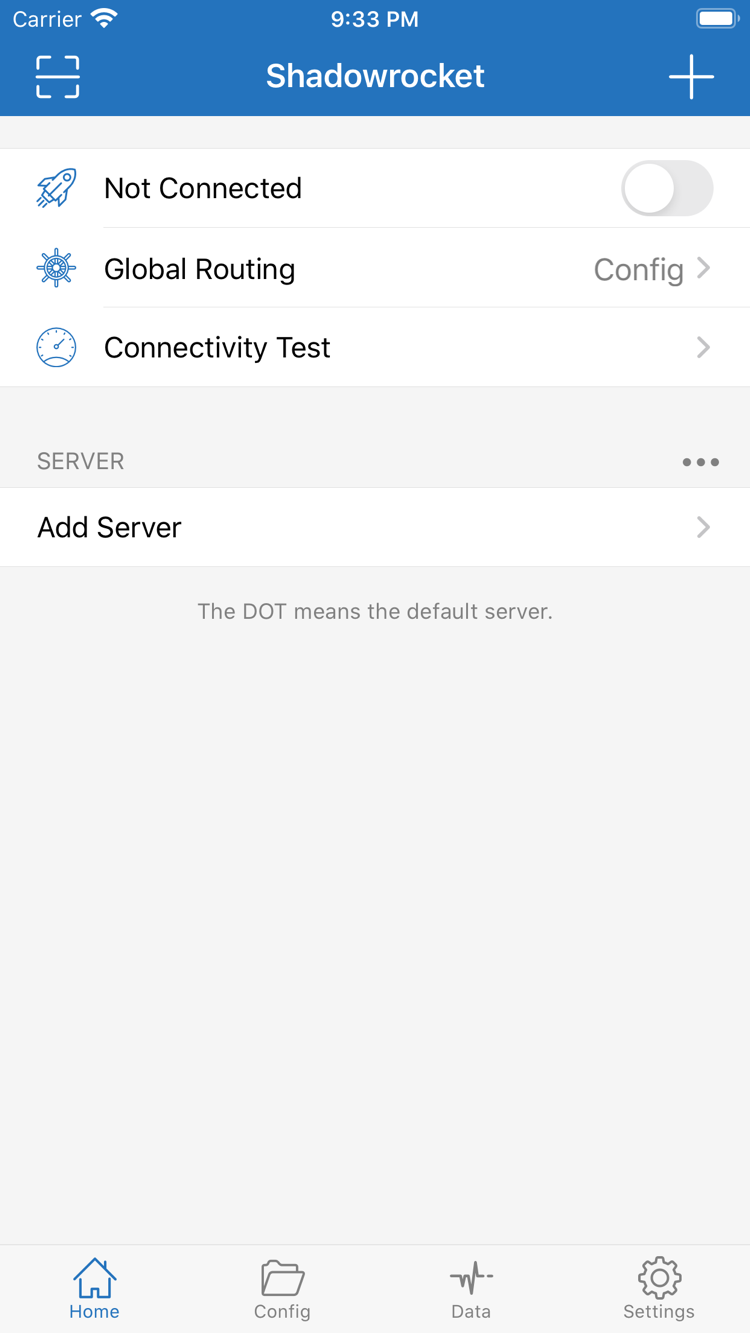
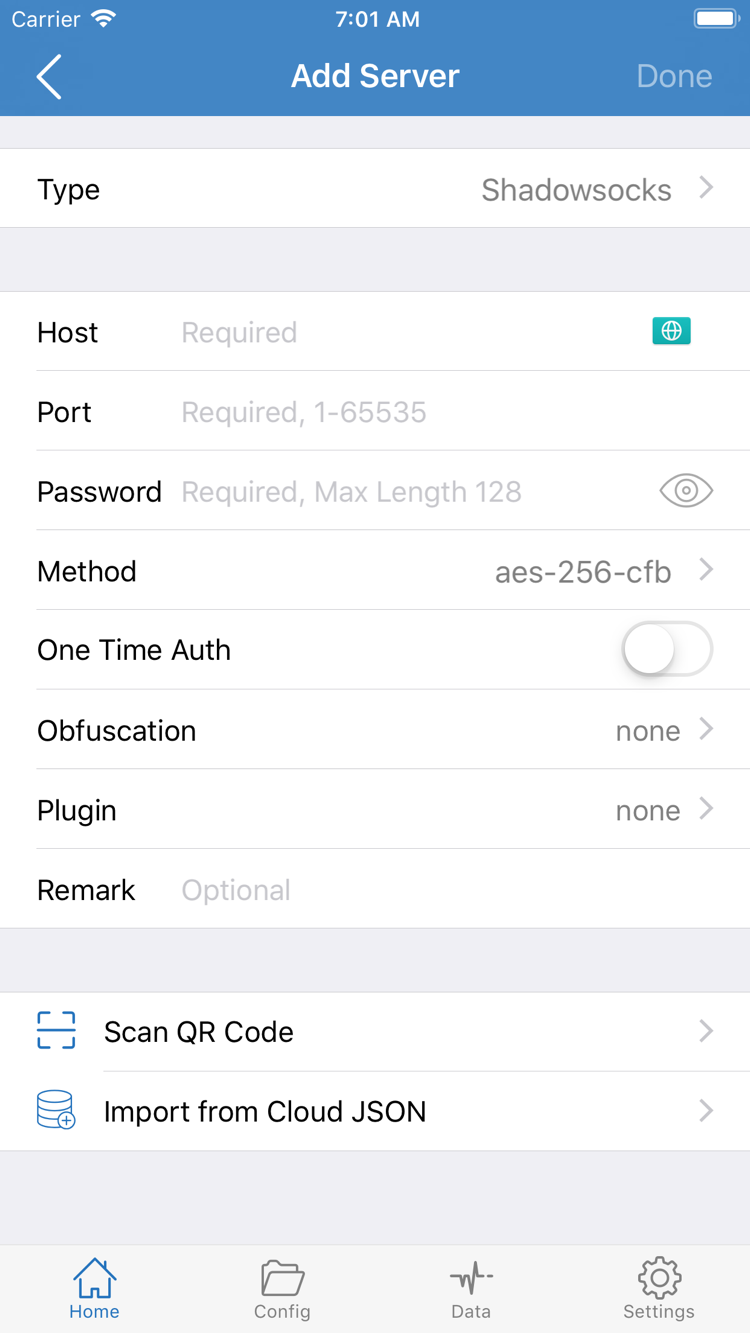
スクリーンショットにあるAdd Server、Scan QR Code、Import from Cloud JSONは読み込み用の入口であり、接続サービスの購入先ではありません。ご自身のサブスクリプションまたはサーバー情報をお持ちの場合に限り、次の設定に進んでください。画面上の項目をそのままコピーする必要はありません。ご自身の有効な情報を使い、パスワードやサブスクリプションURLが含まれる個人画面を公開しないようにしてください。
03 / IPHONE
iPhoneでの購入、インストール、初回起動
iPhoneで確認済みのApp Store商品ページを開き、まず互換性情報を展開して、現在の要件をデバイスが満たしているか確認してください。システム要件はApp Storeの表示に従ってください。過去のスクリーンショットだけで利用可否を判断しないでください。初めて購入する場合は、ストアに表示される現地通貨の価格を確認し、現在のApple IDと支払い情報を確かめてから、システムの案内に従って認証を完了します。購入履歴がある場合は、まず「購入済み」から再ダウンロードしてください。
購入後、まずインストール状況を確認
購入の確認とアプリのダウンロードは別々の手順です。商品ページにダウンロードの進捗が表示されたら、完了するまで待ってから「開く」をタップしてください。待機中のまま進まない場合は、ネットワーク、空き容量、App Storeの案内を確認します。注文状況がわからないまま、支払いを繰り返さないでください。アカウントの再認証を求められた場合は、システムのアカウント設定とストアの手順で完了してください。支払いアカウントの情報をShadowrocketのサーバー項目に入力してはいけません。
初回のVPN構成許可について
初回起動後は、Homeを確認し、ご自身のサブスクリプションまたはサーバー情報を読み込めます。初めて接続しようとすると、VPN構成の追加を許可するかシステムから尋ねられる場合があります。これはデバイスのネットワーク構成に関するシステムの許可であり、アプリを再購入するものではありません。案内を読み、操作がShadowrocketからのものであることを確認してから、システムの手順に従ってください。許可を取り消した場合、接続を確立できません。アプリに戻って再度操作し、システムの案内を確認してください。
インストールが完了しても、接続設定が完了したとは限りません。HomeのGlobal Routingでは、Config、Proxy、Directなどのルーティング方法を選択します。接続には、別途ご自身のサーバー情報が必要です。まず読み込んだ項目があることを確認し、現在の構成に合ったルーティング方法を選択してから接続を開始し、接続状況を確認してください。購入とインストールに問題がなければ、使い方ガイド全編へ進んでください。ルールの意味は設定ガイドで項目ごとに確認できます。
04 / IPAD
iPadで購入済みアプリを使う
ShadowrocketはiPhoneとiPadで使用できます。同じApple IDで一度購入すれば、対応する両方のデバイスで入手できます。ユニバーサル購入の対象かどうか、システム要件はApp Storeの表示をご確認ください。iPadのApp Storeでアカウントを確認し、購入時と同じアカウントを使って「購入済み」を開いてください。商品ページに価格が表示される場合は、すぐに再購入せず、アカウントと購入履歴を確認します。
アプリの購入と構成の移行は別に確認
App Storeに記録されるのはアプリの購入資格であり、接続情報ではありません。iPadでアプリを入手できても、Homeにご自身のサーバー項目があるか、Configに必要な構成があるかを確認してください。iPhoneで選択した項目、サブスクリプションの更新状況、ルールがすべてiPadに自動で表示されるとは限りません。初回利用時にご自身の情報を読み込み、項目ごとに確認すると、その後の問題を特定しやすくなります。
iPadは画面が大きく、横向きではリストや詳細の配置が異なる場合がありますが、Home、Config、Add Serverなどの画面表示を目印に操作できます。iPhoneの公式スクリーンショットを参照するときは、入力項目の名称や機能への入口に注目し、画面上の位置まで完全に同じものを探さないでください。読み込み後に選択中の項目を確認し、Global Routingをチェックしてから、初回接続時にiPadに表示されるシステムの許可案内を読んでください。
同じストアページに記載されたその他のAppleデバイス
同じApp Storeの商品ページの互換性欄には、Mac、Apple TV、Apple Visionが記載されています。これらのデバイスでもApp Storeから入手できます。ユニバーサル購入の対象かどうか、具体的なシステム要件、対応範囲はすべてApp Storeの表示に従ってください。別のデバイスで使う場合は、そのデバイスで商品ページと購入状況を確認してください。このページのiPhone・iPadの操作説明から、他のデバイスの画面構成や構成の移行方法を推測しないでください。
05 / RESTORE
機種変更・再インストール:購入済みから復元
新しいiPhoneへの買い替え、iPadへの変更、アプリの削除後の再インストールでは、まず以前の購入履歴を確認してください。アプリの復元はApp Storeから行います。Shadowrocket内で購入し直す必要はありません。購入時と同じApple IDで「App Store」→「アカウント」→「購入済み」を開き、Shadowrocketを探して雲のアイコンをタップし、再ダウンロードしてください。通常、再購入は不要です。システムによっては「App」リスト内に表示される場合があるため、実際のメニュー名に従ってください。
- 「メディアと購入」で、デバイス上部に表示されるアカウントではなく、購入時に使用したApple IDが選択されていることを確認します。
- App Storeのアカウント画面で「購入済み」を開き、Shadowrocketを探します。デベロッパとアプリIDを確認してから再ダウンロードしてください。
- インストール後にアプリを開き、構成が残っているか確認します。項目がない場合は、ご自身のサブスクリプションまたはサーバー情報を読み込んでください。
- Global Routingと選択中の項目をもう一度確認します。初回接続時にデバイスのVPN構成許可を処理し、実際に接続できるか確認してください。
購入済みなのに再び価格が表示される場合
まず、以前の購入がどのアカウントに紐づいているかを確認し、現在のアカウントの国または地域と購入履歴を調べてください。ストアの地域を変更したことがある、購入用アカウントが複数ある、購入済み項目を非表示にしている場合は、商品一覧の表示が想定と異なることがあります。アカウントの購入履歴と非表示の購入済み項目の設定を確認してください。それでも履歴と商品ページの表示が一致しない場合は、App Storeのアカウントサポートから問い合わせてください。再ダウンロードできるかどうかは現在のストアの状態によります。価格ボタンを何度もタップして、再度請求されるか試すのは避けてください。
ファミリー関連の設定についても、別のデバイスにインストール済みというだけで購入資格を判断することはできません。ファミリー共有に対応しているか、家族が入手できるか、ユニバーサル購入の適用範囲は、App Storeの商品ページとアカウントの表示を確認してください。アプリを復元した後も、サブスクリプションURL、サーバーのパスワード、個人用ルールは別途確認が必要です。可能であれば、旧デバイスがまだ使える間にご自身の構成情報を保存し、機種変更後に必要な情報がないと気づく事態を避けましょう。
06 / ONE-TIME PURCHASE
価格、買い切り、接続サービスの違い
Shadowrocketは一度限りの支払いで購入する商用アプリで、クライアントに月額料金はかかりません。米国ストアでの参考価格は2.99米ドルの買い切りです。価格はストアごとに現地通貨で表示され、実際の金額はApp Storeの購入確認画面で確認してください。あるストアの参考価格から、別のストアでの請求額を推測しないでください。また、システムから支払いの認証を求められても、接続料金が別途請求されているという意味ではありません。
アプリの買い切り ≠ 接続サービスのプラン
購入によって得られるのはShadowrocketクライアントの利用資格です。サーバー、サブスクリプションURL、接続用の利用枠が自動で付与されるわけではありません。このサイトでは、ノードやサブスクリプションを提供・販売せず、接続サービスもおすすめしていません。以降の操作には、ご自身のサブスクリプションまたはサーバー情報が必要です。情報をお持ちでない場合は、画面の確認だけにとどめ、推測したアドレス、パスワード、プロトコル設定を入力しないでください。
アプリの問題と接続サービスの問題は分けて確認してください。App Storeでは購入履歴、アプリの入手、アプリのアップデートを管理します。ご自身のサブスクリプションが更新できるか、サーバー情報が有効かどうかは、お持ちの情報に照らして確認してください。購入が完了しているのに接続できないからといって、購入に失敗したとは限りません。まずアプリが正常にインストールされ起動するか、次に項目が正しく読み込まれているか、最後に構成と接続先の状態を確認します。
アップデートもApp Storeから
アプリはApp Storeからアップデートします。デバイスの設定で自動アップデートを利用することもできます。アップデート前に現在の構成のコピーを保存し、アップデート後に普段使う項目とルーティングの選択を確認すると安心です。アプリをアップデートしても、外部接続サービスの有効期限は更新されず、誤って入力したサーバー情報も自動では修正されません。購入済みアプリの復元だけが必要な場合は、先にアプリを再ダウンロードしてから構成と接続を確認すると、異なる段階の問題を切り分けやすくなります。
PURCHASE QUESTIONS
ダウンロードと購入に関するよくある質問
App StoreでShadowrocketが見つからないとき、まず確認することは?
まず、「メディアと購入」で使用しているApple IDの国または地域を確認してください。中国本土のストアではこのアプリを利用できません。デバイスの言語や現在地で、アカウントのストアは決まりません。「設定」→「Apple ID」→「メディアと購入」→「アカウントを表示」→「国または地域」で確認し、このページの商品リンクを開いて現在のストアでの表示も確認してください。
App Storeの商品ページは開けるのに、ダウンロードできないときは?
まずApp Storeに表示された案内を読み、アカウントの国または地域、支払い状況、デバイスの互換性、空き容量、ネットワークをそれぞれ確認してください。支払いに問題がある場合はApp Storeで対応し、互換性がないと表示された場合は商品ページの要件を確認します。購入を何度も試す前に、注文がすでに成立していないか確認してください。
新しいiPhoneに買い替えた場合、もう一度支払いが必要ですか?
購入時と同じApple IDで「App Store」→「アカウント」→「購入済み」を開き、Shadowrocketを探して再ダウンロードしてください。通常、再購入は不要です。それでも価格が表示される場合は、購入に使ったアカウントと購入履歴を確認してください。再ダウンロードの可否はストアの表示に従います。アプリの復元後、ご自身のサブスクリプションまたはサーバー情報を読み込む必要があります。
iPhone版を購入済みなら、iPadでも使えますか?
同じApple IDで購入すれば、対応するiPhoneとiPadでShadowrocketを入手できます。ユニバーサル購入の対象かどうか、システム要件はApp Storeの表示をご確認ください。iPadでもご自身の構成を確認して読み込む必要があります。アプリを購入済みでも、構成が同期済みとは限りません。
Mac、Apple TV、Apple Visionでも入手できますか?
同じApp Storeの商品ページの互換性欄に、Mac、Apple TV、Apple Visionが記載されています。各デバイスのApp Storeでご確認ください。ユニバーサル購入の対象かどうか、システム要件、対応範囲はApp Storeの表示に従います。
起動後の画面が英語の場合、このガイドとどう照らし合わせればよいですか?
このガイドではHome、Global Routing、Config、Add Serverなどの英語の画面表示をそのまま使用しているため、公式スクリーンショットと照らし合わせられます。画面の言語だけでは正規版かどうか判断できません。公式アイコン、デベロッパのShadow Launch Technology Limited、アプリID 932747118もあわせて確認してください。
購入とインストールが完了したら、サブスクリプションの読み込みと初回接続ガイドへ。アカウント、ルール、接続に関する問題は、Q&Aでカテゴリ別に確認できます。